
Realizando a integração da Shopify com a Yampi
Atualizado em 07/10/2026
Integração do Checkout Yampi com Shopify
Antes de começar
⚠️ Importante: siga os passos na ordem indicada. Não exporte os produtos da Montink para a Shopify antes de configurar a integração da Yampi.
1. Conecte a Yampi à Montink
Na dashboard da Montink, acesse:
Apps e Integrações → Yampi → Conectar
Se você ainda não possui uma loja Yampi, clique em Não tenho uma loja.
Caso já possua, clique em Sim, já tenho uma loja.
Clique em Instalar.
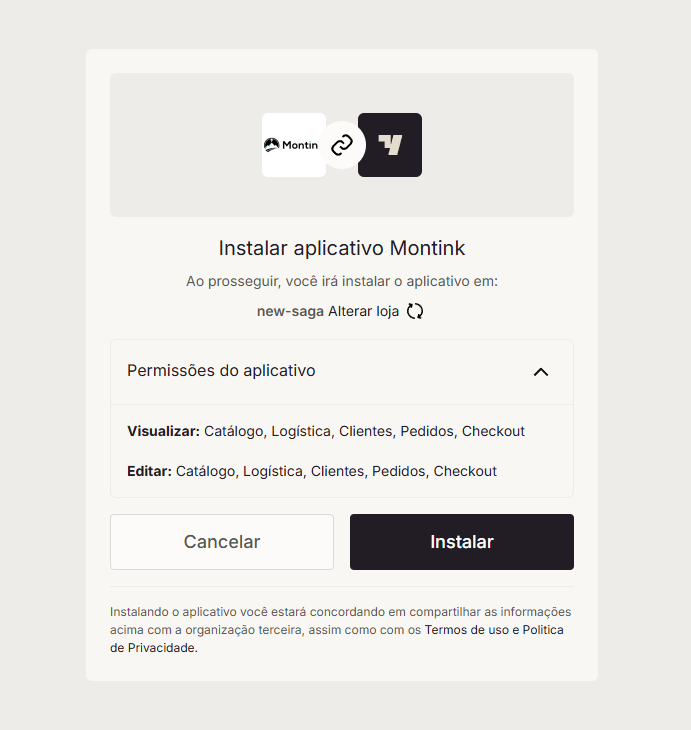
2- Configurar o frete
2. Configure o frete na Yampi
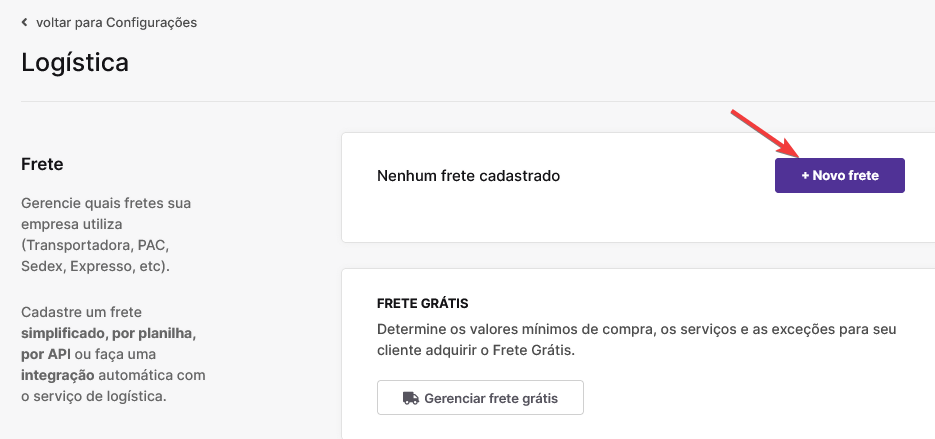
Na Yampi, acesse Logística → Novo Frete.
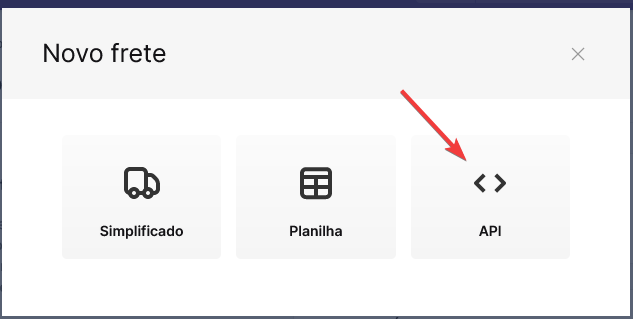
Selecione API e:
Ative a opção de frete.
Informe o nome desejado.
Copie a URL exibida pela Montink e cole no campo URL.
Em Headers, clique em + Novo Header.
No campo Chave, informe muser.
No campo Valor, cole o valor muser fornecido pela Montink.
⚠️ Importante: a integração de frete precisa estar ativa antes da exportação dos produtos da Montink para a Shopify.
3. Crie o aplicativo no Shopify
Para conectar o Checkout Yampi à Shopify, é necessário criar um aplicativo no Shopify Dev Dashboard.
Acesse o Shopify Partners
Entre no Shopify Partners e clique em Fazer Login.
Se ainda não possui uma conta:
Escolha Criar e configurar uma nova organização Parceira.
Em foco principal, selecione Criação de Apps.
Informe Brazil e seu estado.
Preencha os dados da empresa.
Clique em Criar organização Parceira.
Acesse o Dev Dashboard
No Shopify Partners:
Distribuição de apps → Todos os apps → Visitar o Dev Dashboard
⚠️ É importante acessar o Dev Dashboard por esse caminho, pois outras formas de acesso podem não disponibilizar todas as opções necessárias.
Crie o aplicativo
No Dev Dashboard:
Acesse Apps → Criar app.
Selecione Começar pelo Dev Dashboard.
Nomeie o aplicativo.
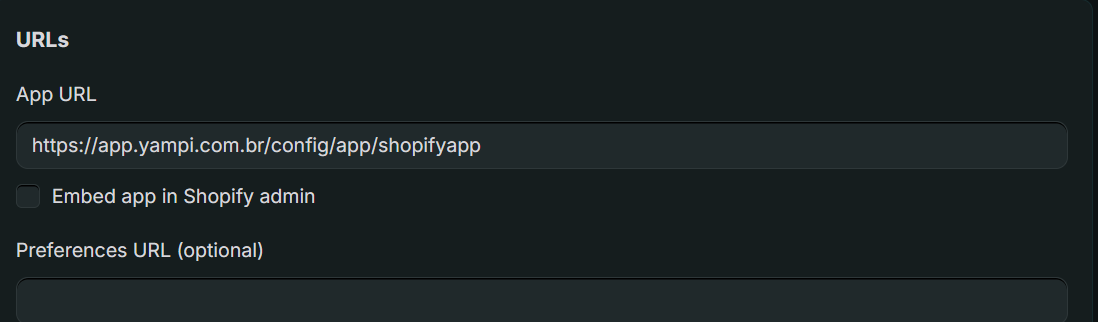
Sugestão: Yampi – CheckoutEm URL do App, informe:
https://app.yampi.com.br/config/app/shopifyappDesative Embed app in Shopify admin.
Configure as permissões
Em Acesso → Escopos, cole:
read_assigned_fulfillment_orders,write_assigned_fulfillment_orders,read_custom_fulfillment_services,write_custom_fulfillment_services,read_price_rules,read_discounts,read_merchant_managed_fulfillment_orders,write_merchant_managed_fulfillment_orders,read_orders,write_orders,read_products,write_products,read_themes,write_themes,read_third_party_fulfillment_orders,write_third_party_fulfillment_orders
⚠️ Não altere as permissões acima. Qualquer permissão faltante ou incorreta pode impedir a instalação.
Clique em Lançar e confirme novamente.
⚠️ Não configure POS ou App Proxy. Essas configurações podem impedir o funcionamento do aplicativo.
4. Configure a distribuição do aplicativo
No Dev Dashboard:
Acesse o aplicativo criado.
Entre em Distribution.
Clique em Selecionar forma de distribuição.
No Shopify Partners, escolha Distribuição personalizada.
Informe o domínio .myshopify.com da sua loja.
Clique em Gerar link.
Copie o link gerado e abra-o em uma nova aba.
Como encontrar seu domínio .myshopify.com
Na Shopify, acesse:
Configurações → Domínios
Copie o domínio original da Shopify, no formato:
exemplo.myshopify.com
⚠️ Use somente o domínio .myshopify.com. Domínios personalizados ou outras variações não são aceitos nessa etapa.
5. Instale o aplicativo e conecte à Yampi
Abra o link gerado anteriormente.
Selecione sua loja Shopify.
Clique em Instalar.
Você será direcionado para a Yampi.
Escolha a Regra de estoque desejada.
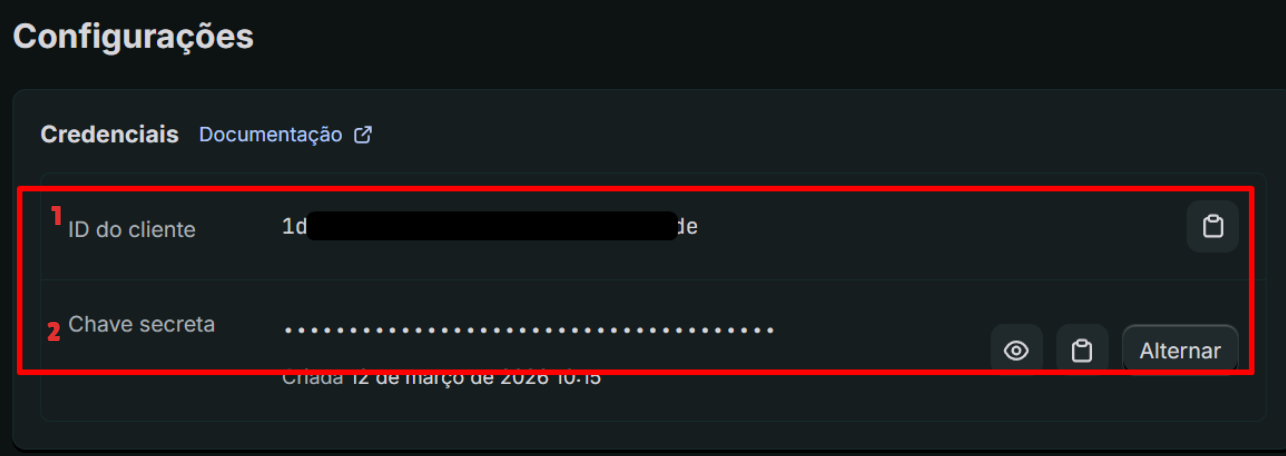
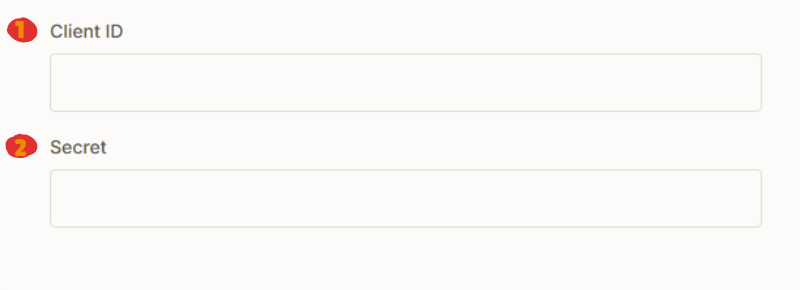
Informe o Client ID e o Secret.
Para encontrar essas informações:
Shopify Dev Dashboard → seu app → Configurações
Copie:
ID do cliente
Chave secreta
Cole cada informação no campo correspondente dentro da Yampi.
⚠️ Confira se as chaves foram copiadas corretamente, sem espaços ou caracteres faltando.
Clique em Instalar.
6. Revise as configurações do Checkout
Na Yampi, confira as seguintes opções:
Integração
Mantenha a integração Ativa.
Pular carrinho
Define se o cliente irá diretamente para o checkout ou passará pela página de carrinho.
Ativado: vai diretamente para o checkout.
Desativado: passa pelo carrinho.
Carrinhos laterais, suspensos ou mini-carts do tema não são considerados a página de carrinho.
Importar cupons da Shopify
Quando ativado, os cupons cadastrados na Shopify podem ser utilizados no checkout da Yampi sem precisar recriá-los.
Cupons cumulativos: define se o cupom poderá ser utilizado junto com outras promoções.
Regras de estoque
Escolha uma das opções:
Não dar baixa no estoque da Shopify
Não consulta nem altera o estoque da Shopify.
Dar baixa no estoque, ignorando as regras
Permite a compra mesmo sem estoque disponível.
Dar baixa no estoque, respeitando as regras
Permite a compra somente quando houver estoque disponível.
7. Finalize a instalação
Depois de revisar as configurações, salve as alterações.
🎉 Pronto! O Checkout Yampi está configurado na sua loja Shopify.
A integração pode levar cerca de 1 hora para ficar totalmente disponível.
O checkout não está funcionando?
Caso o Checkout Yampi esteja instalado, mas não funcione corretamente, o tema da Shopify pode ser incompatível.
Nesse caso, entre em contato com o suporte da Yampi pelo e-mail [email protected].
Ao abrir o chamado, envie:
descrição do problema;
prints dos erros;
informações relevantes sobre a configuração.
Isso ajuda o suporte a identificar o problema mais rapidamente.


