
Como integrar a Montink a Yampi?
Atualizado em 03/09/2026
Quer integrar sua loja Montink à Yampi? Agora o processo ficou muito mais simples!
Neste guia você vai aprender a:
✅ Conectar sua loja
✅ Exportar produtos (individual ou em massa)
✅ Gerenciar pedidos
1. Como integrar Montink e Yampi
Acesse sua Dashboard Montink.
Vá até Adicionar Apps e selecione Yampi.
Clique em Conectar.

Um pop-up será exibido. Clique em Clique aqui para autorizar Yampi + Montink.
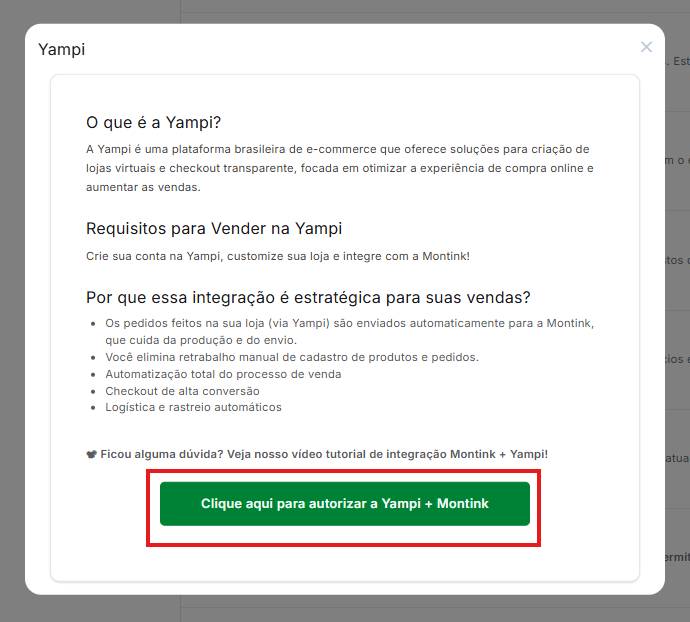
➡ Você será redirecionado para a tela de login da Yampi.
Já tem conta? Faça o login.
Não tem? Crie a sua na hora.
Na tela seguinte, clique em Instalar para concluir.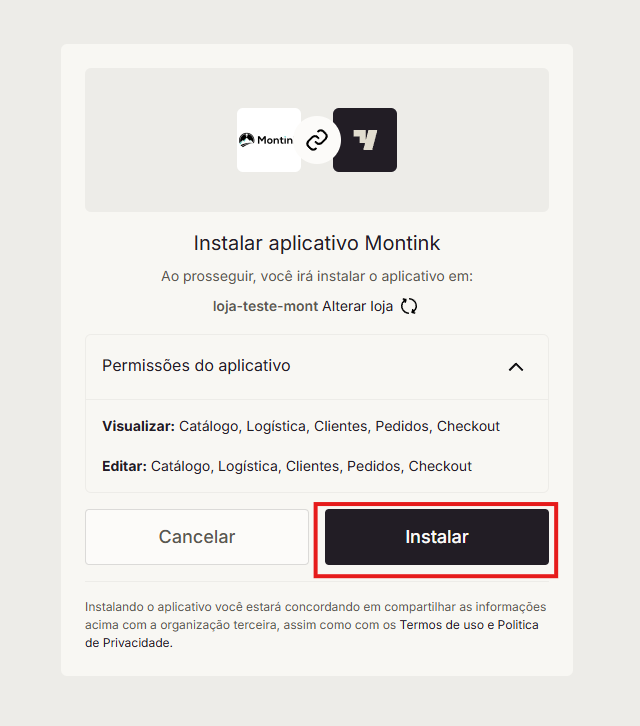
⚠ Atenção: se você tiver mais de uma loja cadastrada, confirme que está conectando a loja correta. Para mudar, clique em Alterar Loja.🎉 Pronto! A integração foi concluída com sucesso.
Como exportar produtos?
Exportação individual
Na Dashboard da Montink, acesse Produtos → Meus Produtos.
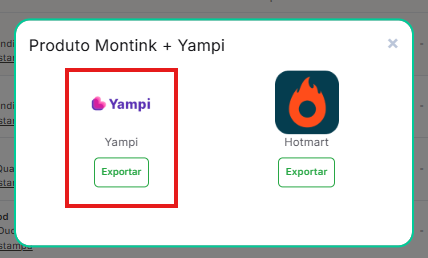
Ao lado do produto, clique no ícone da Yampi em Integrações.
No pop-up, clique em Exportar.
Clique sobre o botão SIM para confirmar a exportação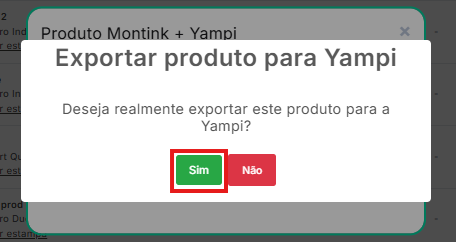
✅ Seu produto será enviado direto para a Yampi.
Exportação em massa de produtos
quer exportar todos de uma vez?
Vá em Adicionar Apps → Yampi → Configurar.
Clique em Clique aqui caso deseje exportar todos os produtos.
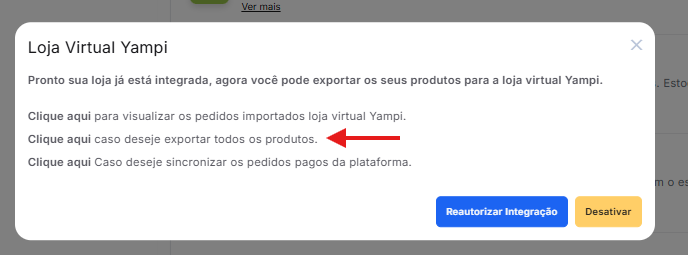
📦 Todos os produtos da Montink serão enviados para a Yampi.
Para conferir, basta acessar a aba Produtos na Yampi.
Como o pedido chega à Montink
1. O cliente faz o pedido e paga no checkout da Yampi.
2. O valor total da venda entra no gateway configurado pelo lojista.
3. Com a integração ativa, o pedido é enviado automaticamente à Montink.
4. Se não aparecer, abra Apps e Integrações> Yampi > Configurar e use a sincronização manual disponível.
Localizar e pagar o pedido
1. Na Montink, clique em Pedidos.
2. Selecione o filtro Pedidos externos.
3. Localize o pedido e confira o custo do produto e o frete.
4. Marque um ou mais pedidos.
5. Clique em Realizar pagamento e confira o total.
6. Use o saldo da Carteira Montink ou adicione o valor necessário por Pix.
Antes do pagamento, o produto ainda não entrou em produção. Depois da confirmação, o pedido segue para o fornecedor responsável.
Para pagar o custo, você usa a Carteira Montink.
Você pode adicionar saldo de duas formas:
🔹 Opção 1 — Pelo menu Financeiro
- Acesse Financeiro → Carteira
- Clique em Adicionar Saldo
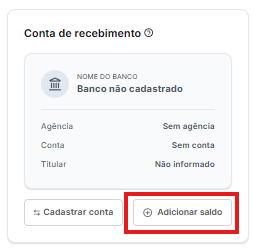
- Escolha o valor e a forma de pagamento
💡 Dica:
Com PIX, o saldo entra na hora
Após adicionar saldo:
- Volte em Pedidos Externos
- Selecione o pedido
- Clique em Realizar pagamento

🔹 Opção 2 — Direto pela tela de Pedidos
- Marque os pedidos que deseja pagar
- O sistema mostrará o valor total
- Será gerado um QR Code PIX
- Assim que pagar, o saldo entra automaticamente
- O pedido segue para produção
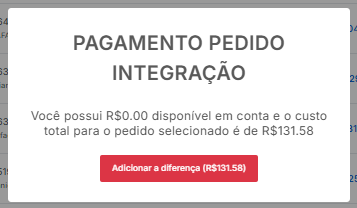
💡 Você pode pagar um ou vários pedidos de uma só vez
O que acontece se eu não pagar o custo?
❌ O pedido não é produzido
❌ O cliente não recebe o produto
❌ O prazo de entrega não começa a contar
👉 O pedido fica “aguardando pagamento”
Pagamento Automático de Pedidos (recomendado)
Se você não quiser pagar manualmente sempre:
- Vá em Configurações
- Role até Preferências Gerais
- Ative Cobrança automática de pedidos integrações
Assim:
✅ Você insere um saldo maior uma vez
✅ A plataforma paga os pedidos automaticamente
✅ A produção começa sem atraso
✅ Não perde prazo
✅ Não acumula pedidos pendentes
Quando o pedido entra em produção?
O pedido segue para produção somente após:
✅ Pagamento aprovado do custo + frete


