
Realizando a integração da Shopify com a Montink
Atualizado em 01/06/2026
Informações Importantes: Este artigo, ensina apenas a como integrar e exportar produtos, para entender o fluxo de pedidos, acesse o artigo Fluxo de Pedido em MarketPlaces, além disso, no plano básico da Shopify, não é enviado os dados do cliente, sendo necessário o preenchimento manual na Montink.
1. Iniciando a integração na Montink
- No menu lateral esquerdo da Montink, clique em Adicionar Apps.
- Na tela seguinte, localize a Shopify e clique em Conectar.
- Escolha a opção que mais se adequa ao seu cenário:
- Já possuo uma loja na Shopify
- Ainda não possuo uma loja na Shopify
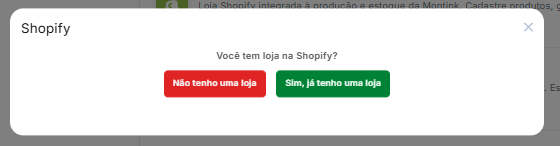
2. Acessando a área de Apps na Shopify
- Na Shopify, acesse o menu:
Configurações → Apps → Desenvolver apps - Você será direcionado para o Dev Dashboard.
- Clique em Desenvolver apps.
💡 O Dev Dashboard é a nova central de desenvolvimento de apps da Shopify, com mais funcionalidades do que os apps personalizados antigos.
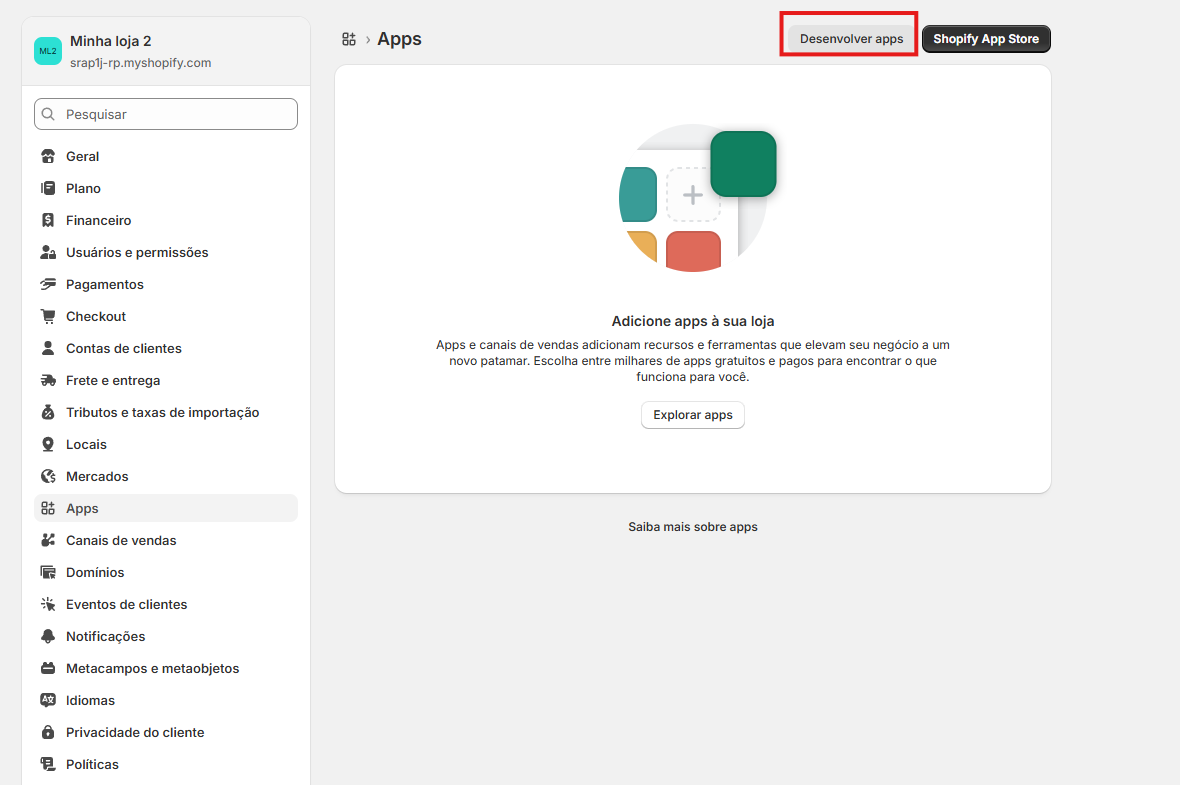
Configurações no Dev Dashboard
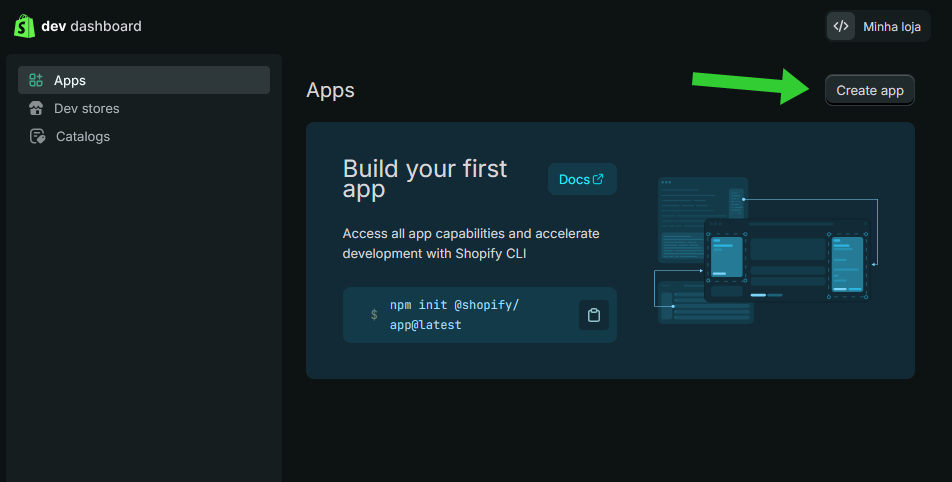
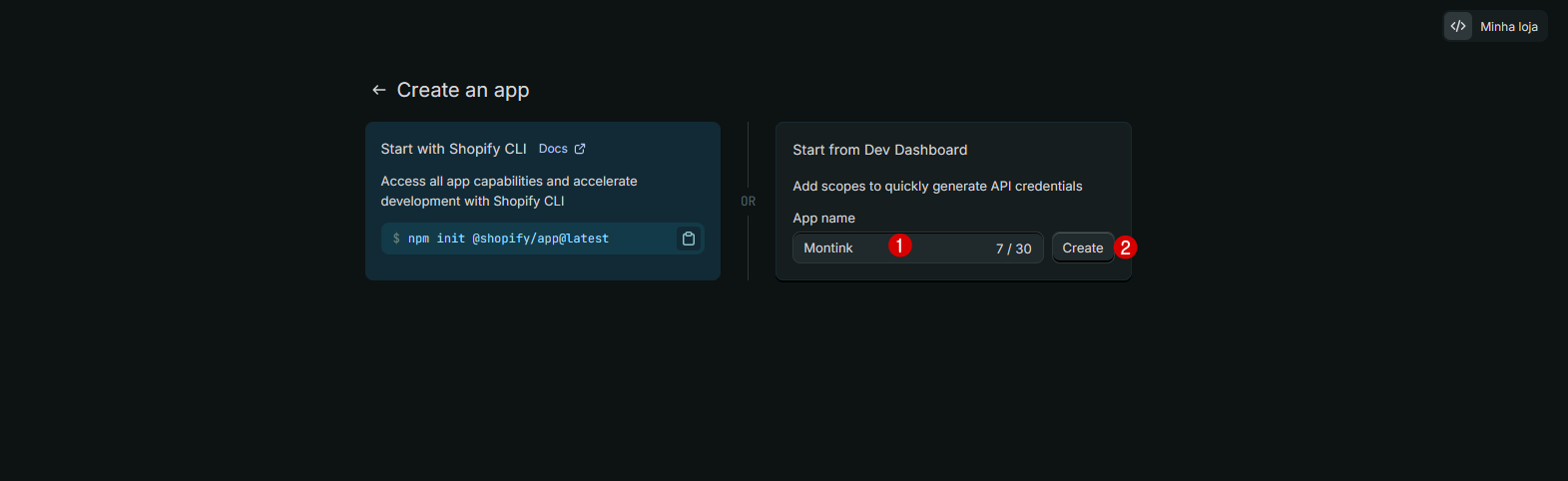
3. Criando o App da Montink
- Clique no botão Create app.
- No campo App name, digite exatamente:
Montink - Clique em Create para confirmar.
4. Configurações do App
4.1 URLs
Na seção URLs, adicione:
https://admin.montink.com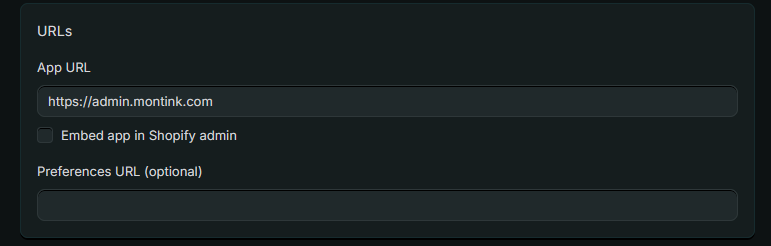
4.2 Webhook
Selecione o Webhook:
2025-07

5. Configurando os Scopes (Permissões)
Na seção Scopes, cole exatamente os escopos abaixo:
read_all_orders,
read_customers,
write_customers,
write_inventory,
read_inventory,
write_order_edits,
read_order_edits,
read_orders,
write_orders,
read_products,
write_products,
read_shipping,
write_shipping,
customer_write_customers,
customer_read_customers,
customer_read_orders,
customer_write_orders,
unauthenticated_write_customers,
unauthenticated_read_customers,
unauthenticated_read_product_inventory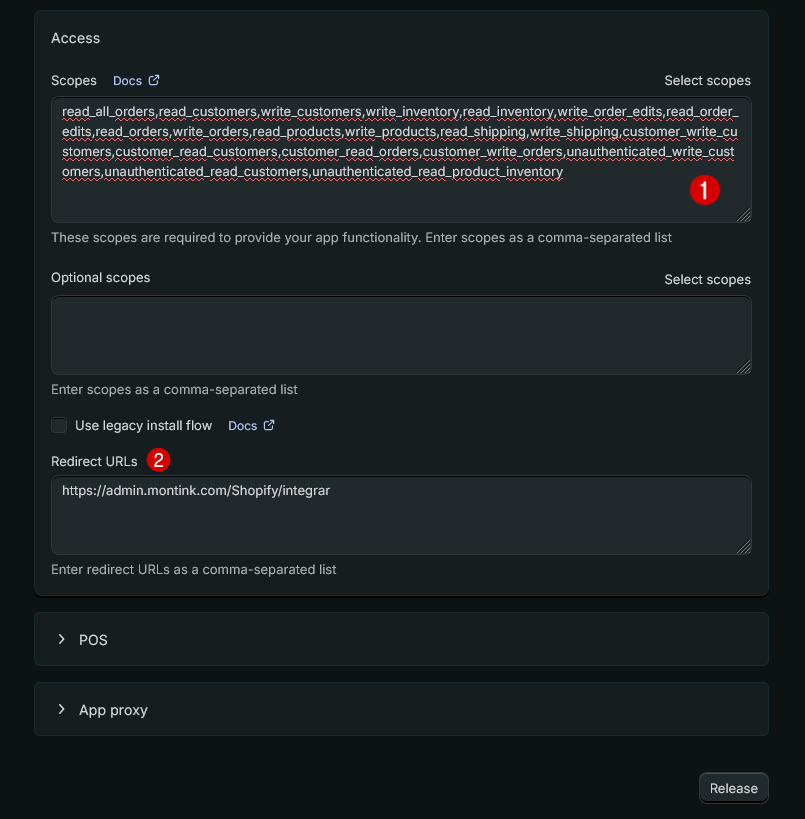
6. Redirect URL
No campo Redirect URLs, insira:
https://admin.montink.com/Shopify/integrar
Após inserir, clique em Release.
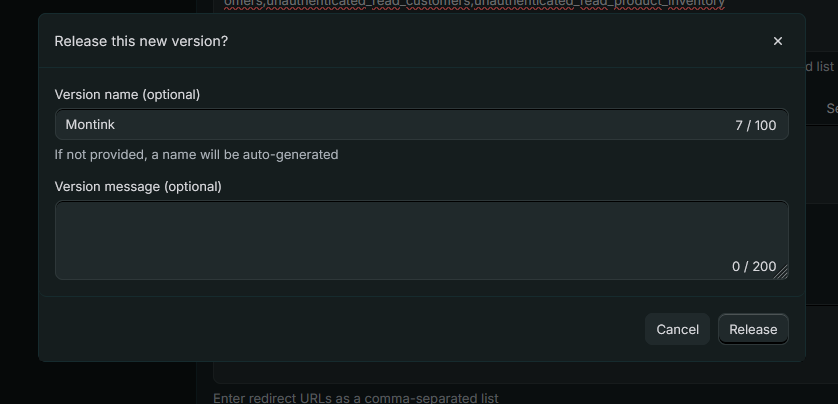
7. Publicando a versão do App
- No campo Version Name, preencha com:
Montink - Clique novamente em Release para finalizar a publicação.
8. Finalizando a integração
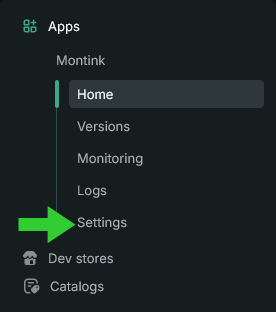
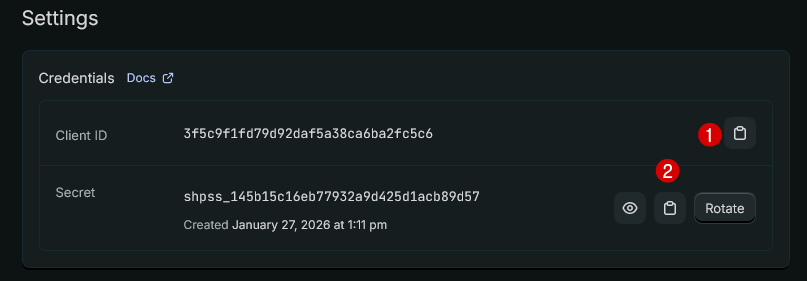
- Acesse a seção Settings do app criado.
- Copie os seguintes dados:
- Client ID
- Client Secret
- Cole essas informações nos campos correspondentes dentro da Montink para concluir a integração.
Exportação de Produtos
1. Acessando seus produtos na Montink
- No menu da Montink, vá até:
Produtos → Meus Produtos - Nessa tela, você verá a listagem de todos os produtos cadastrados.
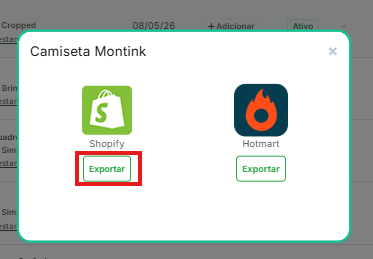
2. Exportando um produto individualmente - Localize o produto que deseja exportar.
- Na coluna Integrações, clique no ícone da Shopify.
- Um modal será aberto.
- Abaixo do ícone da Shopify, clique em Exportar.
🔹Esse método exporta apenas o produto selecionado.
3. Exportação em massa (vários produtos)
- Marque a caixa de seleção ao lado de Produtos(no topo da lista).
Isso selecionará todos os produtos exibidos na página.
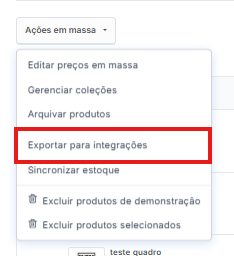
- Com os produtos selecionados, o botão Ações em massa será habilitado.
- Clique em Ações em massa.
- Selecione a opção Exportar para integrações.
4. Escolhendo a integração
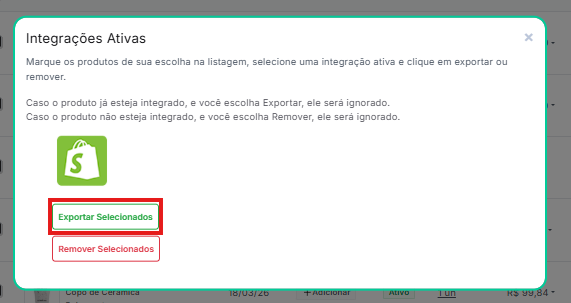
- Será exibida a lista de integrações disponíveis para exportação.
- Selecione Shopify.
- Aguarde o processo de exportação ser concluído.
⏳ O tempo pode variar conforme a quantidade de produtos selecionados.
5. Pronto!
Após a finalização do processo:
- Os produtos exportados passarão a aparecer na sua loja Shopify
- A estrutura, variações e informações serão sincronizadas conforme a integração ativa
Para entender o Fluxo de Pedidos vindos da Shopify, acesse o artigo - Central de Ajuda Montink - Fluxo de Pedido e Pagamento — Montink + Marketplaces


