
Como adicionar novas páginas à sua loja Montink
Atualizado em 01/06/2026
Agora é possível criar novas páginas personalizadas para a sua loja na Montink.
Essa funcionalidade é ideal para adicionar conteúdos extras à sua loja, como uma página contando a história da marca, uma página de avaliações, informações sobre trocas e devoluções, dúvidas frequentes, contato ou qualquer outro conteúdo que ajude seus clientes a conhecerem melhor o seu negócio.
Como acessar a área de páginas
Para começar, acesse a sua dashboard da Montink.
No menu lateral, siga o caminho:
Minha Loja > Páginas
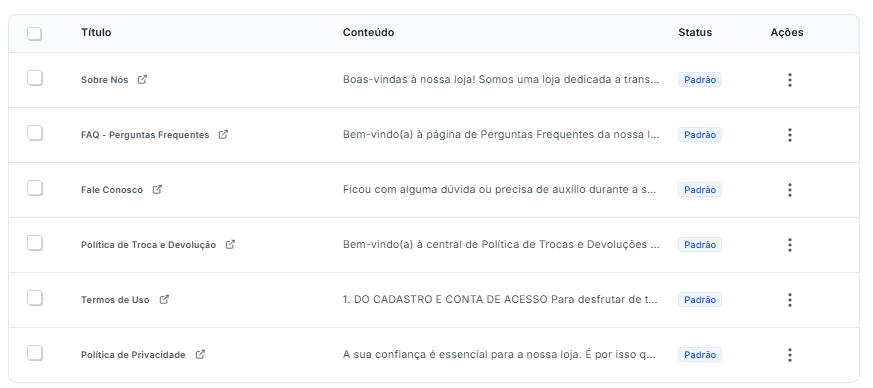
Ao carregar a tela, você verá que algumas páginas padrão já foram criadas automaticamente. Essas páginas podem ser editadas, mas não podem ser excluídas.
Como criar uma nova página
Para criar uma nova página, clique no botão Adicionar Página.
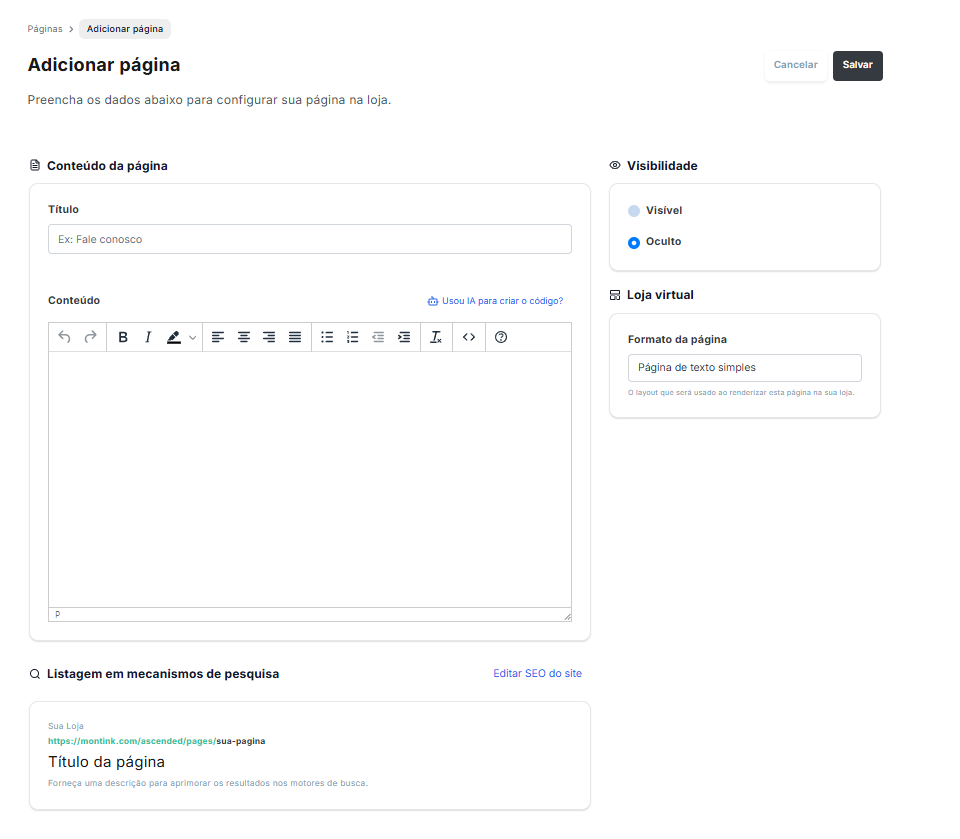
Você será redirecionado para uma nova tela, onde poderá configurar as informações da página.
Nesta etapa, você poderá definir:
- Nome da página
- Conteúdo da página
- Visibilidade
- Formato da página
A página pode ser configurada como uma página de texto simples ou como uma página com formulário de contato.
Depois de preencher as informações, revise o conteúdo e salve as alterações.
Dica: como usar ChatGPT ou outras IAs para criar sua página
Se você quiser criar uma página com um visual mais personalizado, pode utilizar ferramentas externas de inteligência artificial, como ChatGPT ou Claude, para gerar um código HTML.
Esse código poderá ser colado no editor da página, usando a opção Código-fonte (<>) na barra de ferramentas.
Importante: o código inserido em Código-fonte será renderizado na loja pública. Por isso, utilize scripts somente quando confiar na origem do código.
Sugestão de prompt para gerar o código da página
Você pode copiar o prompt abaixo e adaptar o tema da página conforme sua necessidade:
Prompt sugerido:
Crie o código HTML para uma página de [ESCREVA O TEMA DA PÁGINA AQUI, EX: AVALIAÇÕES].
Importante: o código será colado dentro do editor de texto das configurações de páginas internas da minha loja na Montink, usando a opção Código-fonte.
Portanto, gere o código seguindo estritamente estas regras:
- Não inclua tags de estrutura como
<html>,<head>ou<body>. - Entregue apenas o miolo do HTML, pronto para colar no Código-fonte do editor.
- Prefira utilizar CSS inline.
- Se precisar de CSS mais complexo, use uma tag
<style>dentro do próprio bloco de conteúdo. - Use JavaScript apenas quando for indispensável.
- Caso utilize JavaScript, coloque a tag
<script>no final do bloco. - Evite depender de seletores frágeis por hierarquia.
- Garanta que o layout seja responsivo, funcionando bem em celulares e computadores.
- Use técnicas de layout fluido, como Flexbox, CSS Grid, porcentagens e funções como
clamp(),min()oumax().
Como inserir a página no menu da loja
Depois de criar a página, ela irá gerar uma URL própria.
Para adicionar essa página ao menu da sua loja, siga o caminho:
Minha Loja > Temas
Em seguida, escolha a opção Customizar no tema que está ativo.
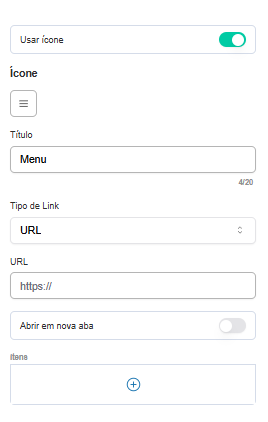
Dentro da customização do tema, você poderá utilizar o link da nova página para adicioná-la ao menu da loja.
Como adicionar a página no rodapé
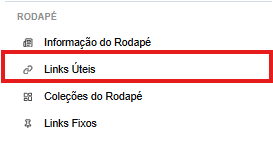
Você também pode utilizar o link da página nos links úteis do rodapé da sua loja.
Essa é uma boa opção para páginas como:
- Sobre a loja
- Política de troca
- Avaliações
- Contato
- Dúvidas frequentes
- Informações adicionais
Lembre-se de copiar a URL da página criada e inseri-la no local desejado dentro das configurações do tema.
Pronto!
Após salvar as alterações, acesse a loja pública para conferir se a nova página está aparecendo corretamente e se o conteúdo está funcionando bem tanto no computador quanto no celular.


