
Como integrar seu catálogo de produtos ao Pinterest
Atualizado em 24/08/2026
A integração com o Pinterest permite criar um catálogo de produtos da sua loja e utilizá-lo em campanhas, Pins de produtos e compras na plataforma.
Importante: Antes de iniciar a integração, é necessário que sua loja possua um domínio próprio vinculado à Montink.
Iniciando a integração
Na dashboard da Montink, acesse Apps e Integrações, localize o Pinterest e clique em Conectar.
A partir daí, você poderá escolher entre duas formas de integração:
- Via API (recomendado): permite escolher quais produtos serão enviados ao Pinterest.
- Via XML: exporta automaticamente todo o catálogo da loja por meio de um feed XML.

Integração via API
A integração via API oferece maior controle sobre os produtos enviados ao Pinterest.
1. Autorize o aplicativo
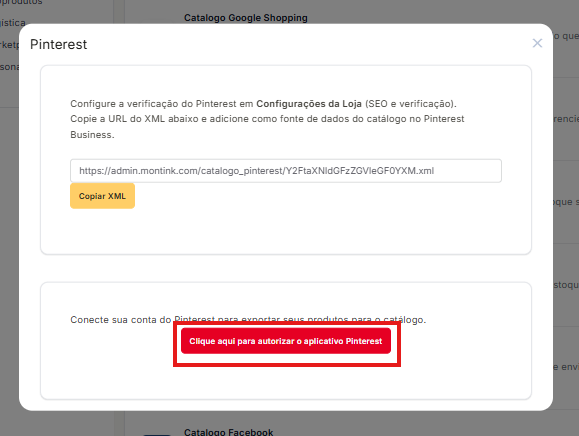
Na tela de configuração da integração, clique em Autorizar aplicativo Pinterest.
Na página seguinte, faça login (caso necessário) e conceda as permissões solicitadas para concluir a autorização.
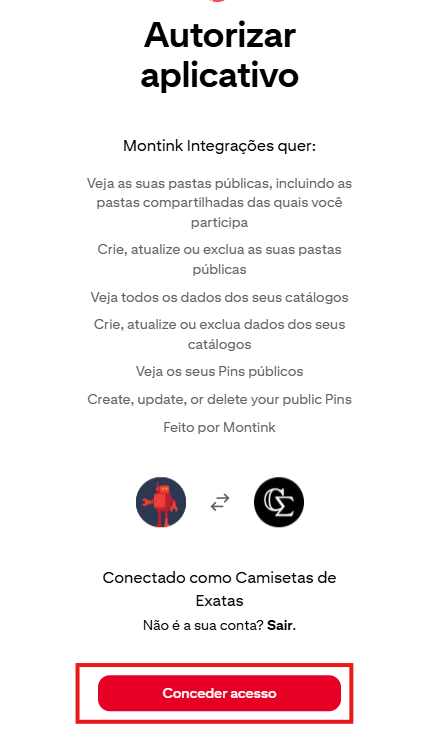
Após esse passo, sua loja já estará conectada ao Pinterest.
2. Exporte os produtos
Na dashboard da Montink, acesse:
Produtos → Meus Produtos
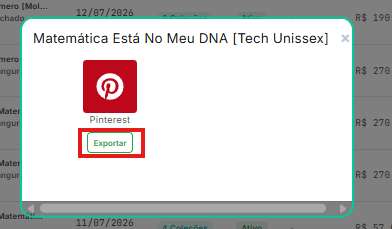
Ao lado de cada produto será exibido o ícone do Pinterest. Inicialmente ele aparecerá de forma opaca, indicando que o produto ainda não foi exportado.
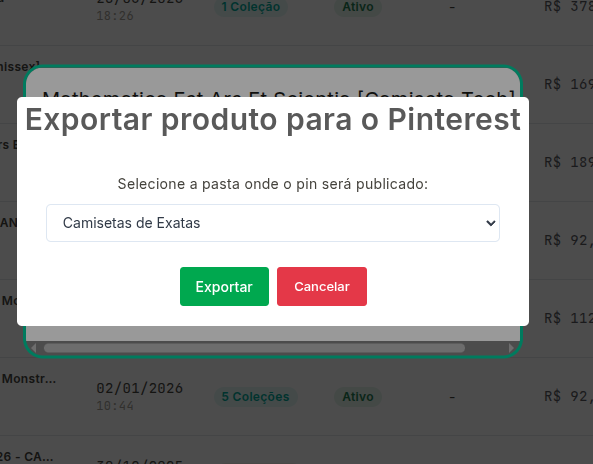
Clique sobre o ícone e, na tela exibida, selecione Exportar.
Repita esse processo para todos os produtos que desejar enviar ao Pinterest.
3. Confirme a exportação
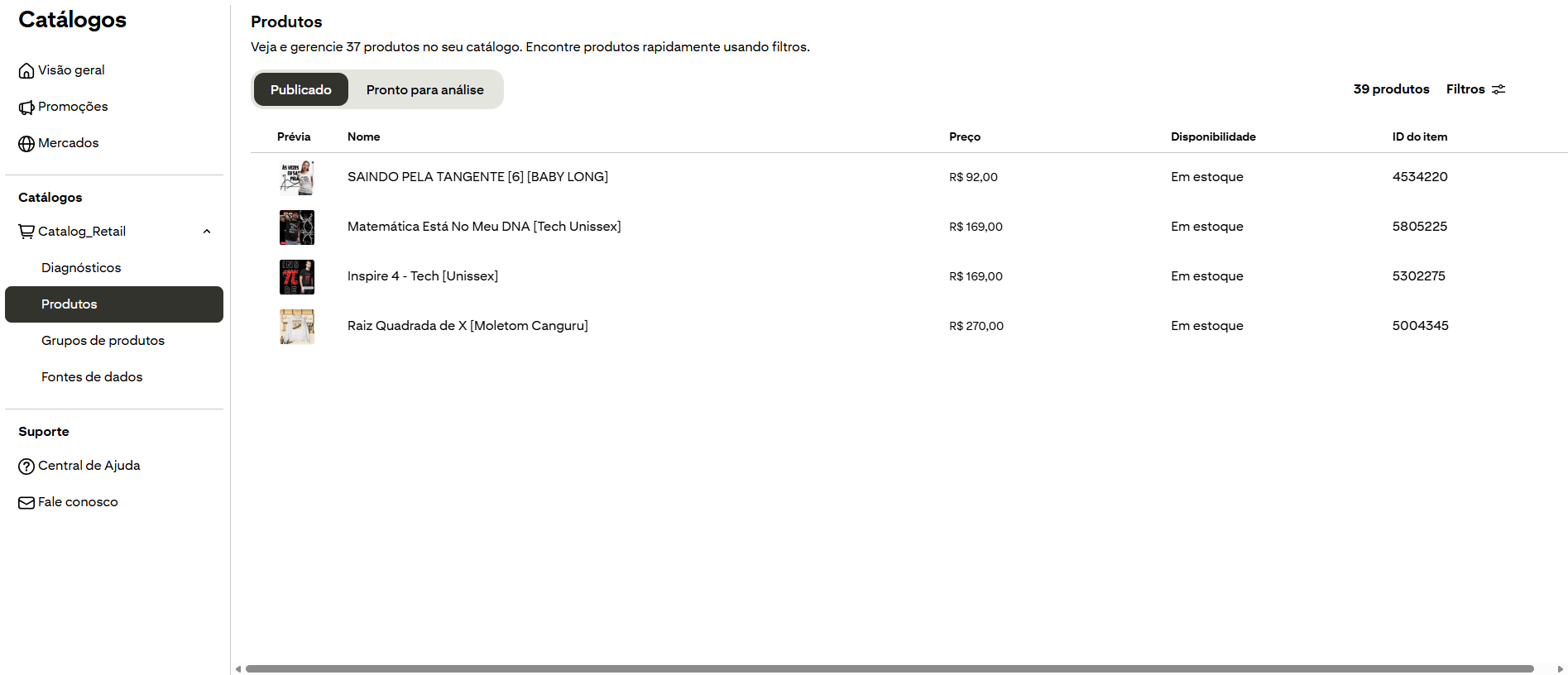
Para verificar se a exportação foi realizada com sucesso, acesse a dashboard do Pinterest e navegue até:
Catálogos → Produtos
Os produtos exportados deverão aparecer nessa seção após o processamento da plataforma.
Integração via XML
Caso prefira enviar todo o catálogo automaticamente, utilize a integração via XML.
1. Copie o XML da sua loja
Na dashboard da Montink, acesse:
Apps e Integrações → Pinterest → Configurar
No mesmo local utilizado para a integração via API, será disponibilizado o link XML da sua loja. Basta copiá-lo.
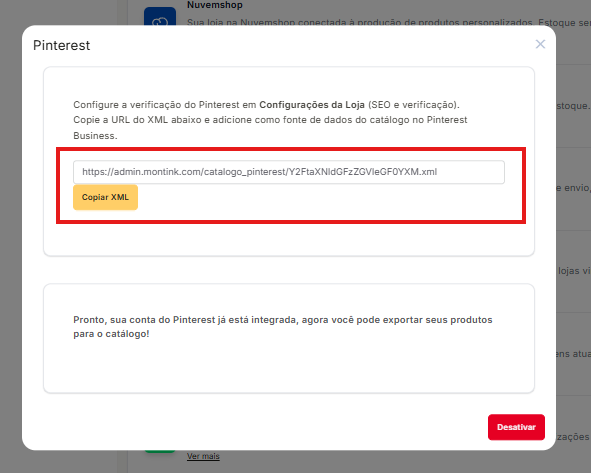
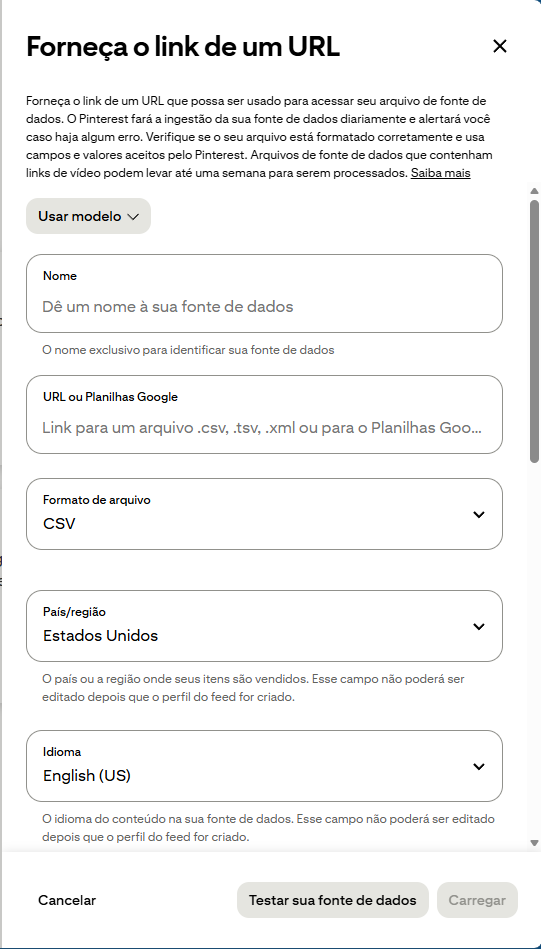
2. Adicione o XML ao Pinterest
Na dashboard do Pinterest, acesse:
Catálogos → Fontes de dados
Clique em Adicionar fonte de dados e selecione a opção Fornecer um link de URL.
Cole o XML copiado da Montink, preencha as informações solicitadas e clique em Carregar.
Após a importação e processamento do feed, todos os produtos disponíveis no XML passarão a compor o catálogo do Pinterest.
Processo de Exportação
Ao realizar o processo de exportação Via API, no Pinterest já é criado o pin/post no feed e você pode escolher em qual pasta(board) o pin será publicado
Pronto!Sua loja estará integrada ao Pinterest.
Você pode escolher a forma de integração que melhor atende às suas necessidades:
- API: ideal para quem deseja controlar exatamente quais produtos serão enviados ao Pinterest.
- XML: recomendado para manter todo o catálogo sincronizado automaticamente por meio de um feed de produtos.
- O Pinterest possui um prazo de aproximadamente 24 horas para analisar e aprovar a integração.Para aumentar as chances de aprovação da integração, verifique os seguintes pontos:
Todos os dados da loja estão preenchidos corretamente na Montink;
As páginas que possuem relação com informações institucionais ou atendimento devem apresentar dados de contato, como e-mail e telefone;
Se possível, informe também o horário de funcionamento da loja.
Nossa recomendação
Para garantir que essas informações estejam disponíveis de forma clara, recomendamos:
1. Fale Conosco
Acesse Minha Loja > Páginas > Fale Conosco e adicione, em texto:
E-mail;
Telefone;
Endereço, se possuir;
CNPJ, se possuir.
2. Política de Troca
Adicione o mesmo bloco de informações de contato utilizado na página Fale Conosco.
3. Sobre Nós
Também é recomendado incluir essas informações na página Sobre Nós, mantendo os dados de contato consistentes em diferentes áreas da loja.
Manter essas informações completas e consistentes ajuda a demonstrar ao Pinterest que a loja possui identidade e canais de contato claros, contribuindo para o processo de aprovação da integração.


