
Como Configurar o Pixel do Meta na Montink
Atualizado em 14/09/2026
O que é o Pixel?
O Pixel do Facebook é uma ferramenta analítica que permite rastrear a interação dos usuários com sua loja online. Ao instalar o pixel no seu site, você pode coletar dados sobre as ações dos visitantes, como visualizações de produtos, adição ao carrinho e finalização de compras. Essas informações são valiosas para entender o comportamento do cliente e otimizar suas campanhas publicitárias.
Como obter o ID do Pixel?
- Vá em Gerenciador de Negócios do Meta (Business Manager):
- No menu ao lado esquerdo, encontre "Fonte de Dados"
- Encontre, Conjunto de Dados.
- Clique no Conjunto de Dados (Pixel) criado, abaixo tem o número de Identificação
- É uma sequência numérica única, que se parece com: 123456789012345.
- Clique em Copiar para armazenar o ID em sua área de transferência.
Como Configurar o Pixel?
Na sua dashboard dentro da Montink, no menu Lateral esquerdo, vá em Conta e Acesso -> Configurações
Domínio e Análise , nesta tela, você percebe que pode fazer várias configurações relacionados a ferramentas analíticas, como o Google Analytics, Google Tag Manager e por fim o Pixel do Meta.
Adicione o ID do pixel no seu local respectivo, posteriormente clique em Atualizar Dados.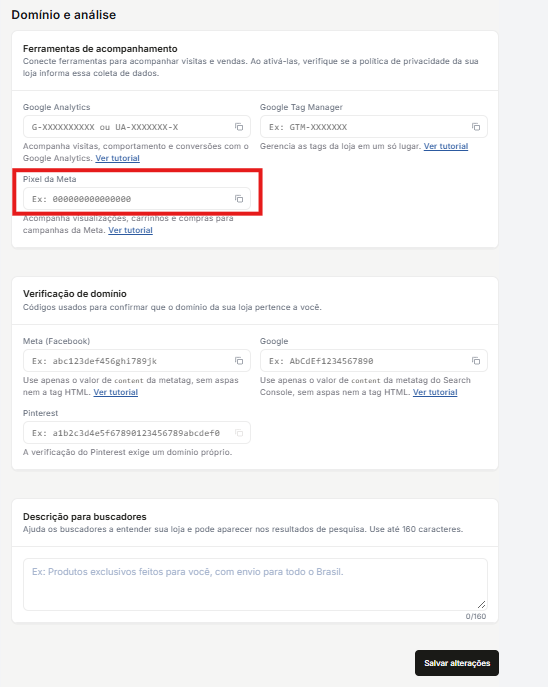
Pronto, seu Pixel já está configurado e pronto para uso.
Como Saber se meu Pixel está ativo?
Basta utilizar a extensão gratuita chamada Meta Pixel Helper, disponível para o navegador Google
Chrome.
Com o Meta Pixel Helper, você pode:
- Verificar se o Meta Pixel está instalado e ativo em sua página.
- Observar se os eventos estão sendo capturados corretamente, como visualizações de página, adições ao carrinho, compras, entre outros.
- Receber detalhes sobre cada evento disparado, facilitando a análise de dados. Sendo que cada evento é disparado em :
Pagina Inicial -> PageView
Pagina de Produtos -> ViewContent
Carrinho -> addCart
Checkout -> InitiateCheckout
Adicionando Informações de Pagamento - AddPaymentInfo
Confirmação do Pagamento -> Purchase
- Diagnosticar erros de configuração com mensagens detalhadas, permitindo que você corrija possíveis problemas rapidamente.
Clique aqui para obter a extensão
Importante:
Dentro da plataforma Montink, você deve inserir apenas o ID do Pixel do Facebook. É importante ressaltar que a configuração completa do Pixel deve ser realizada diretamente na sua conta do Facebook Ads. A Montink apenas coleta o ID para que as informações sejam transmitidas corretamente, mas todas as definições e ajustes de campanhas devem ser feitos na interface do Facebook.
Caso tenha dúvidas sobre como configurar seu Pixel no Facebook, consulte a documentação oficial do Facebook Ads ou entre em contato com o suporte.


