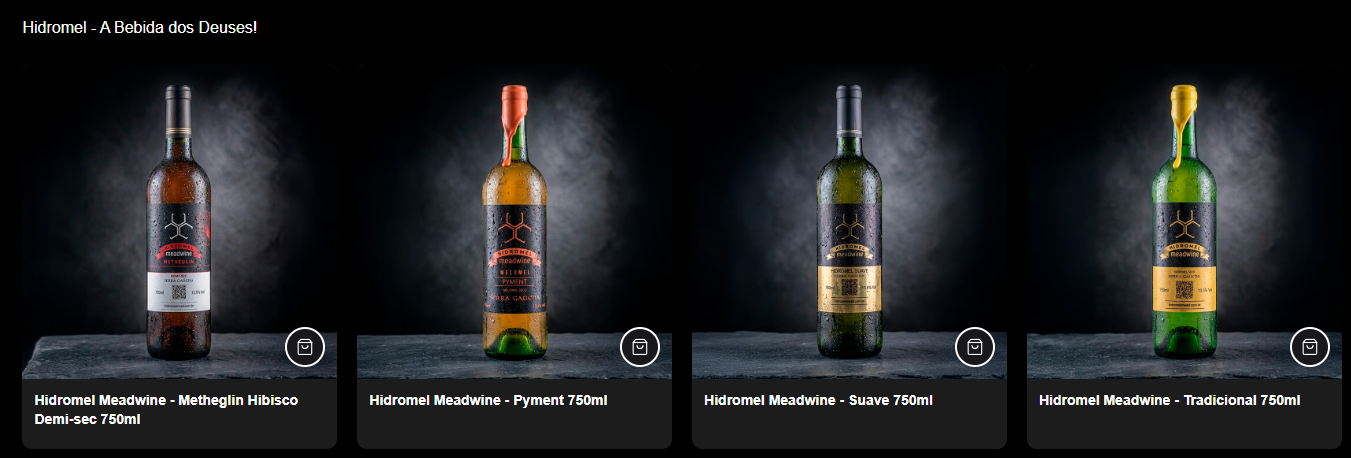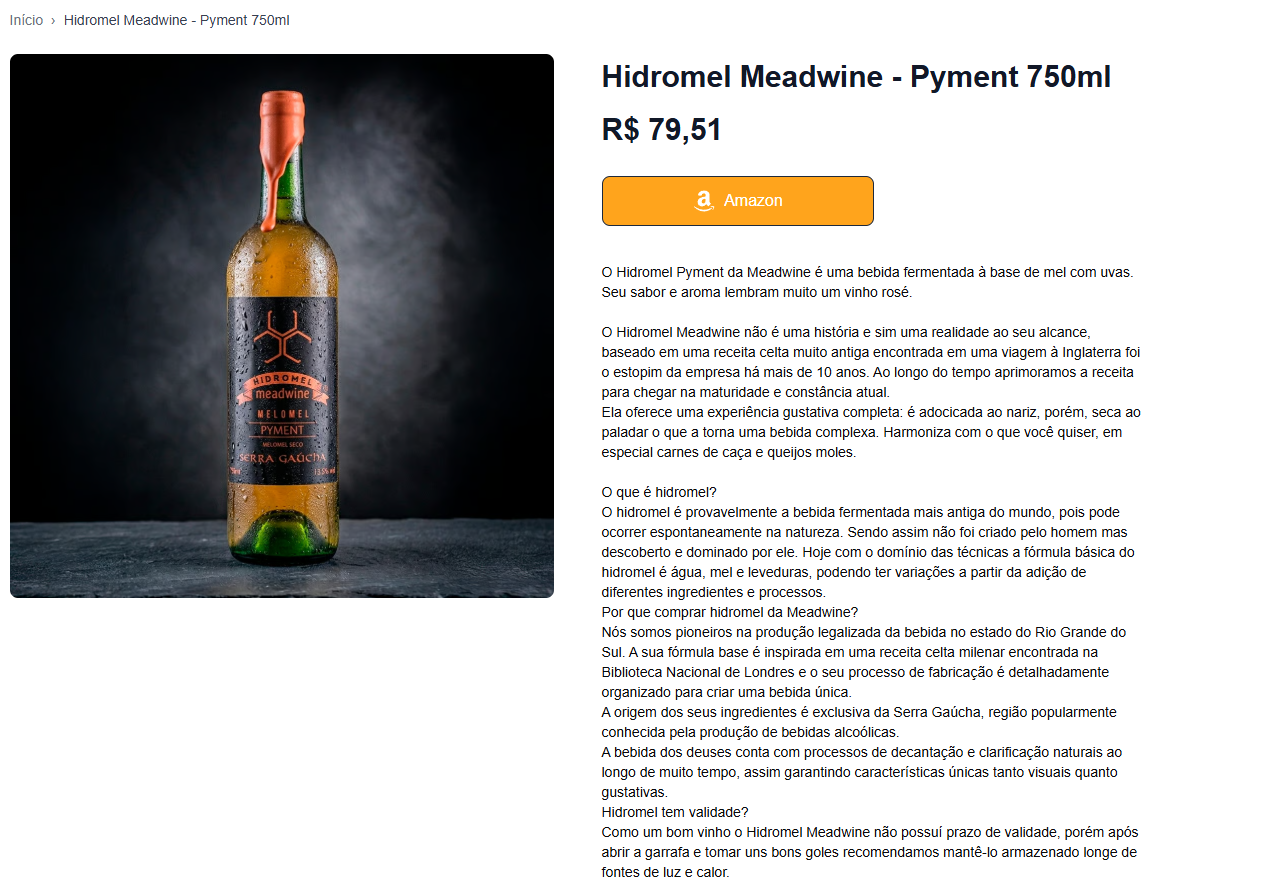
Como Criar produtos externos na sua loja!
Atualizado em 11/05/2026
Já imaginou aumentar seu catálogo sem precisar produzir ou estocar produtos?
Com a Montink, você pode integrar itens de plataformas como Hotmart, Shopee ou Amazon e lucrar com comissões a cada venda realizada.
Neste guia, você vai aprender como criar um produto externo de forma simples e rápida.
Como criar um produto externo
Acesse sua dashboard e siga o caminho:
Menu lateral esquerdo → Produtos → Criar Produto → Produto Externo → Continuar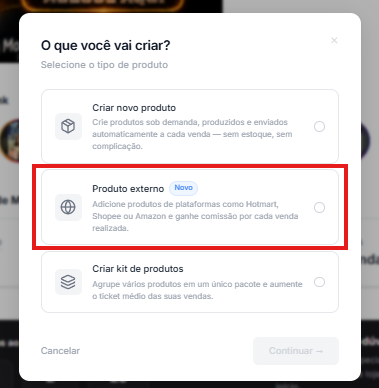
Preenchendo as informações do produto
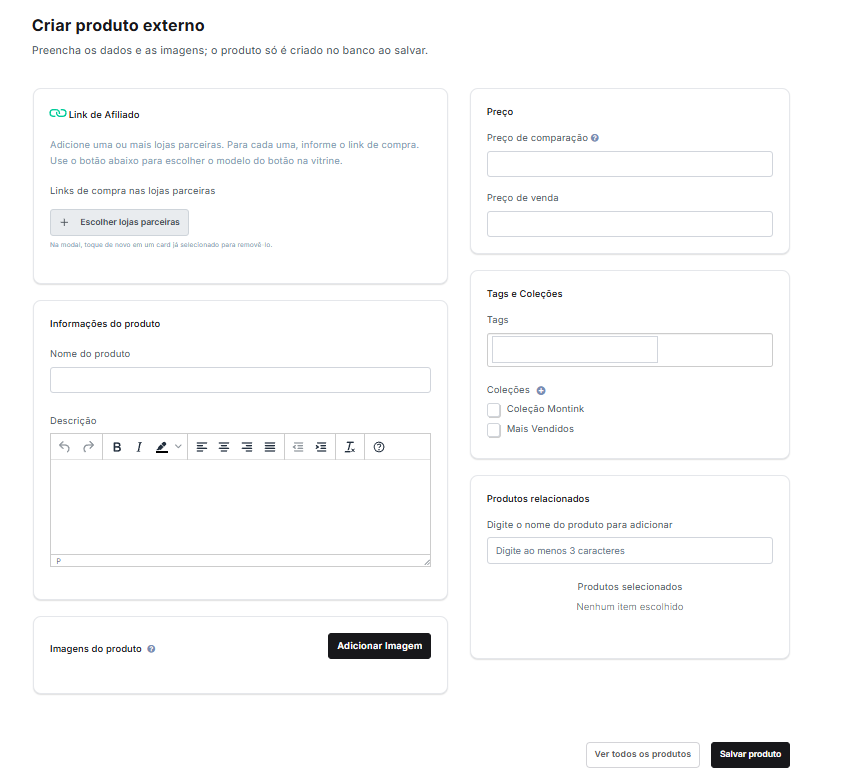
Na página seguinte, você deverá inserir os dados do produto. Preencha com atenção:
- Link Externo: URL do produto na plataforma de origem - Além de lojas parceiras, escolhendo a opção Comprar é possível inserir qualquer URL
- Nome: título do produto
- Descrição: detalhes e benefícios do produto
- Valores: preço exibido na sua loja
- Tags e Coleções: para organização e melhor navegação
- Imagens: fotos do produto
- Produtos relacionados: (opcional) para aumentar o ticket médio
Dica importante 💡
Utilize imagens no tamanho recomendado de 1080x1080 pixels para garantir melhor qualidade e padronização na sua loja.
Finalizando
Após preencher todas as informações, clique em Salvar Produto.
Pronto! Seu produto externo já estará ativo e disponível na sua loja 🎉
Como o produto aparece na loja
O produto será exibido normalmente para seus clientes, mas ao clicar para comprar, eles serão direcionados para o link externo que você configurou.