Como Cadastrar e Excluir produtos na Montink?
Atualizado em 21/05/2026
O novo editor da Montink chegou com funcionalidades que tornam a criação de produtos mais simples, rápida e escalável, especialmente para quem cria vários produtos de uma vez.
👉 Se está com dúvidas sobre como criar uma estampa, acesse o artigo Como garantir uma boa impressão? – Montink | Central de Ajuda
📍 Acessando o novo editor
Para acessar o novo editor:
- Vá até o menu Produtos
- Clique em Criar Produtos
Você será direcionado automaticamente para o novo editor.
📐 Importante sobre o upload de estampas (resolução e tamanho)
Ao fazer o upload de uma estampa no editor da Montink, é importante entender uma regra fundamental:
👉 Não é possível esticar uma imagem para que ela fique maior do que suas dimensões reais em pixels.
Isso significa que:
- a imagem só pode ser ampliada até o limite da sua resolução
- ao tentar ultrapassar esse limite, o editor bloqueia o redimensionamento
- isso evita perda de qualidade e impressão borrada
🤔 Por que isso acontece?
Cada imagem possui um tamanho máximo em pixels.
Quando você tenta esticar uma estampa além desse limite, a qualidade da impressão seria comprometida.
O que fazer para usar estampas maiores?
Se você deseja uma estampa maior no produto, o correto é:
- Criar o arquivo já no tamanho adequado em pixels, você consegue obter as áreas de impressão de todos os produtos disponíveis na plataforma
- respeitar as dimensões recomendadas para a área de impressão
- evitar aumentar a imagem dentro do editor para “compensar”
👉 A qualidade da estampa começa no arquivo, não no editor.
Escolhendo o modo de criação
Ao entrar no editor, você poderá escolher entre dois modos de criação:
🟢 Modo Simples de Criação (criação direta no produto)
O Modo Simples foi pensado para quem quer rapidez e praticidade, Nesse modo, a criação funciona assim:
- Você sobe a estampa diretamente no produto que está sendo criado
- Não há separação por cores claras ou escuras
- Não existem grupos personalizados de imagens
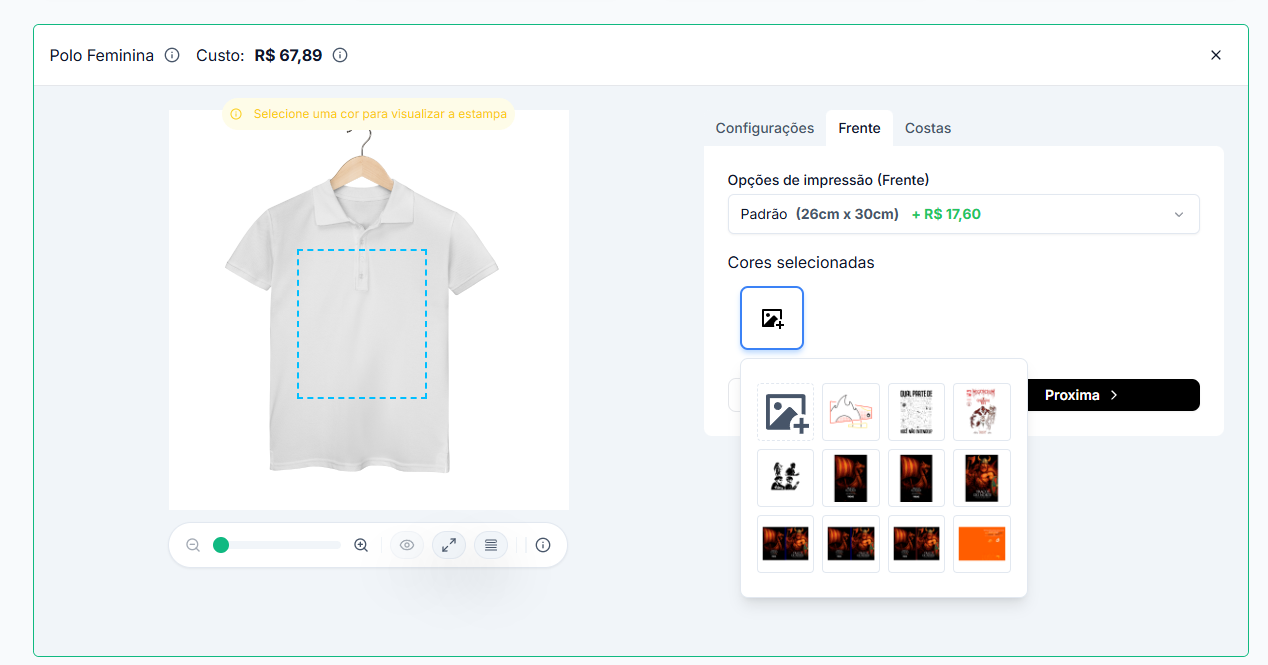
Ao finalizar a criação, clique em Salvar! E depois em Salvar e Configurar Venda!
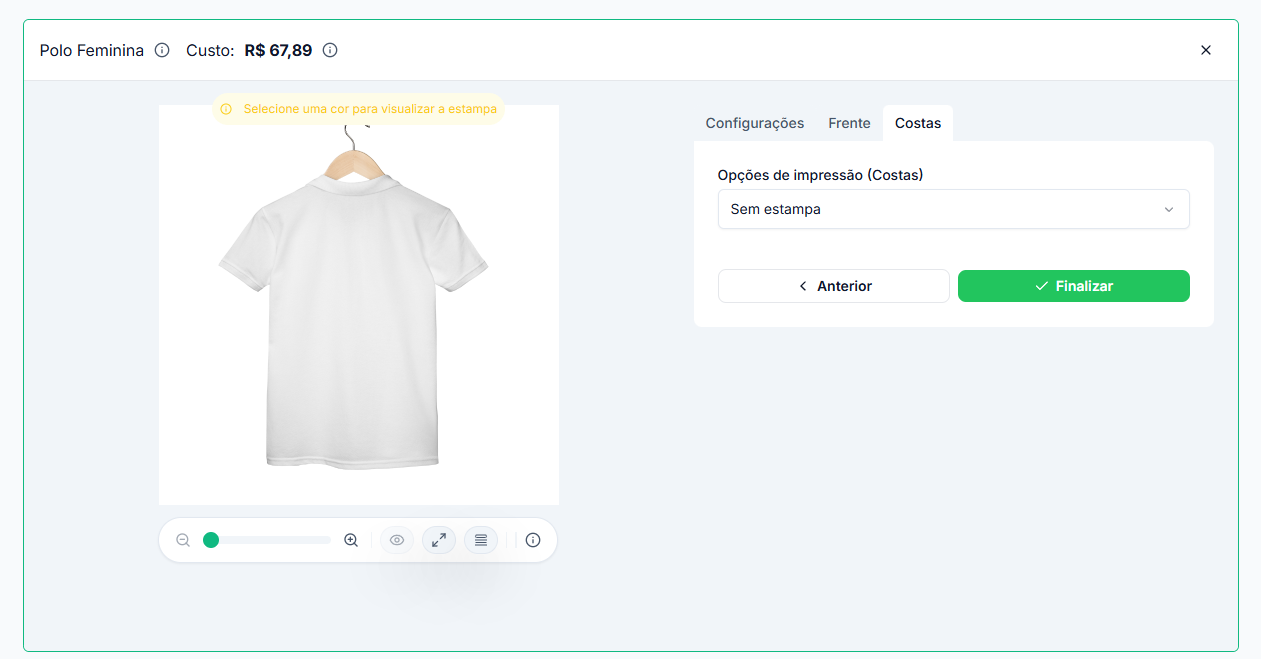
Modo Avançado de Criação
Upload de estampas: frente, costas e variações
Além de subir estampas para frente e costas dos produtos, além de separar por cores claras e escuras. Basta clicar no Botão Avançados no canto superior direita da tela
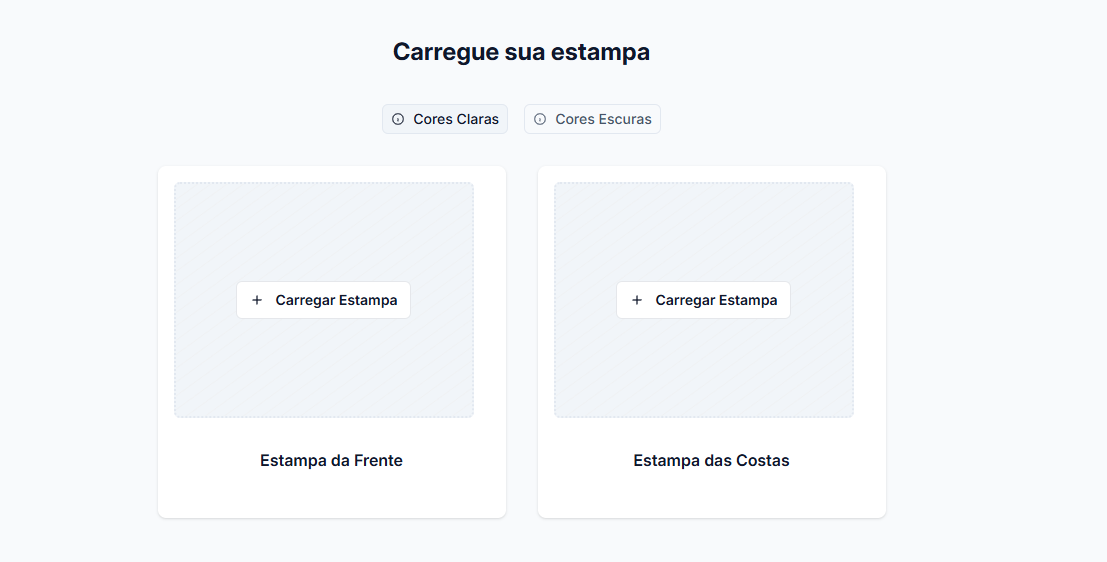
Grupo Personalizado de cores:
Além das imagens para cores claras e escuras, você também pode criar outros grupos de imagens personalizadas.
Por exemplo: imagine que você quer usar imagens diferentes para os bonés, com a mesma largura das outras, mas com uma altura menor. Nesse caso, você pode criar um grupo chamado “boné” (o nome pode ser qualquer um, isso não afeta o funcionamento).
Depois, é só adicionar as imagens nesse grupo. Pronto! Essas imagens vão aparecer no seletor de imagens do produto, e você poderá usá-las normalmente.
Ao clicar em “Carregar Estampa”, você será direcionado para a tela de upload das suas artes previamente criadas.
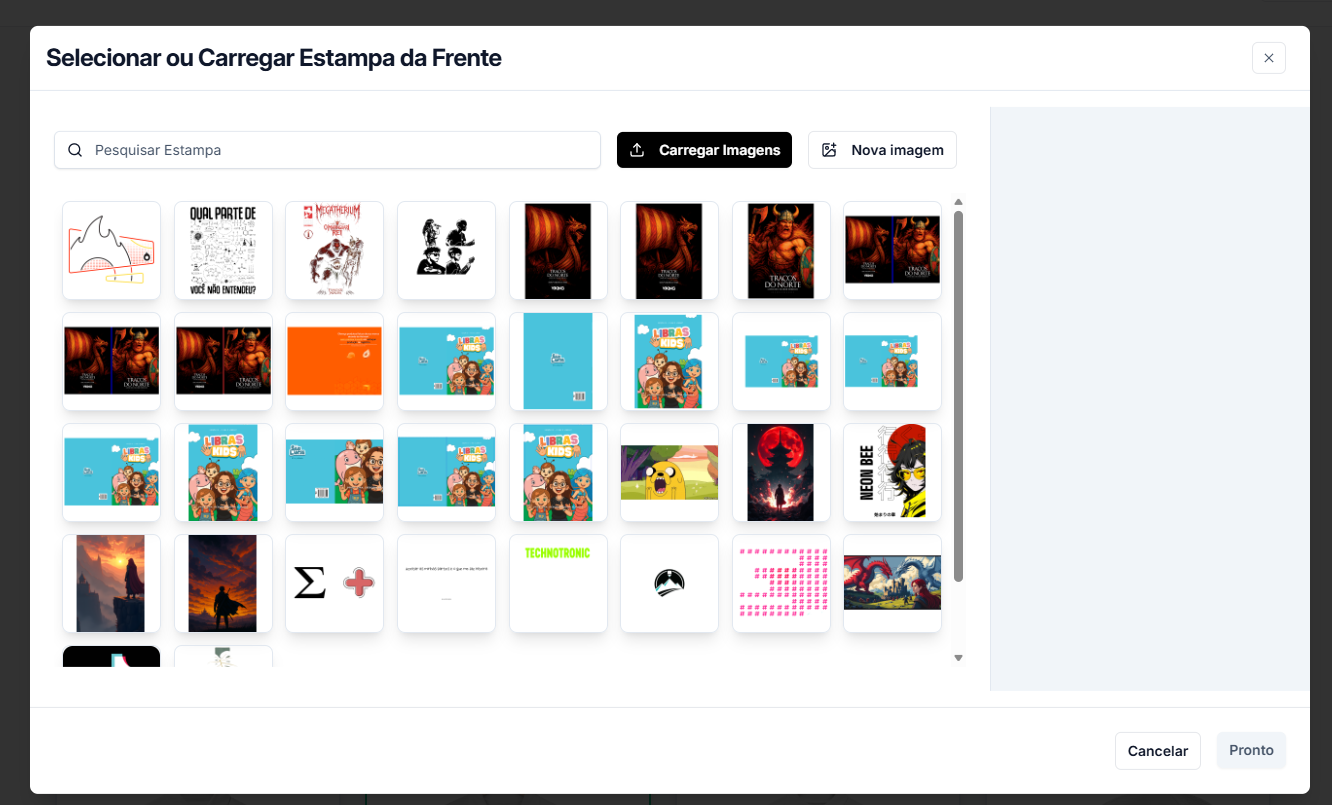
Basta clicar em 'Carregar estampa' para importar uma estampa do seu dispositivo.
Escolha os produtos e edite
- Escolha o produto desejado.
- Clique no ícone do lápis para personalizar.
- Repita o processo em quantos produtos quiser.
- Ao finalizar, clique em "Salvar e Configurar Venda", no canto superior direito.
Para criar o Produto é bem simples, escolha o produto desejado e clique sobre o lápis para fazer a edição
Configuração de produto
Após salvar, você será redirecionado para a etapa de configuração:
- Nome do produto
- Preço
- Descrição
- Outras informações
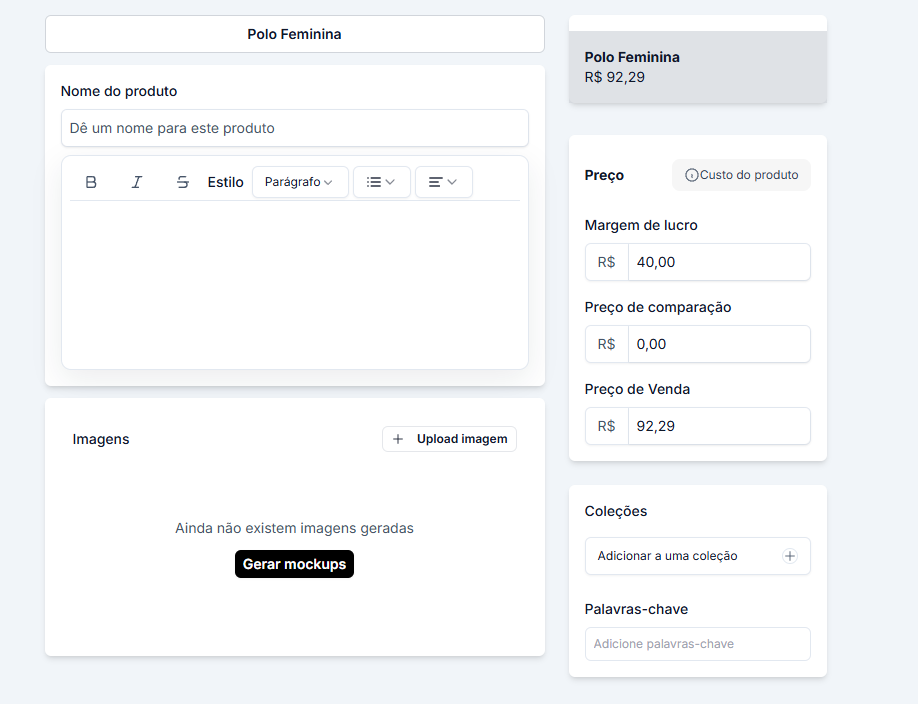
📌 Se estiver criando mais de um produto, cada item terá sua própria aba, permitindo configurações individuais.
Preço de comparação
Esse campo simula uma promoção no estilo:
De R$ XX,XX por R$ YY,YY
É opcional — se não quiser usar, basta deixar zerado.
Gerar Mockups (grande novidade!)
Chega de mockups genéricos!
Agora a Montink oferece diversos mockups por produto, dando muito mais personalidade à sua loja.
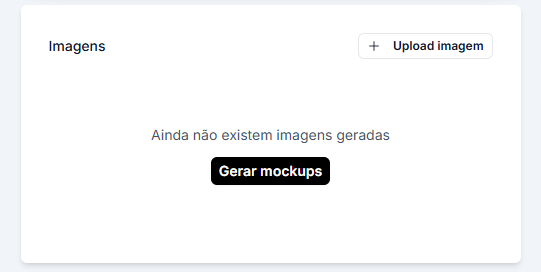
- Vá até o Box de Imagens
- Clique em “Gerar Mockups”
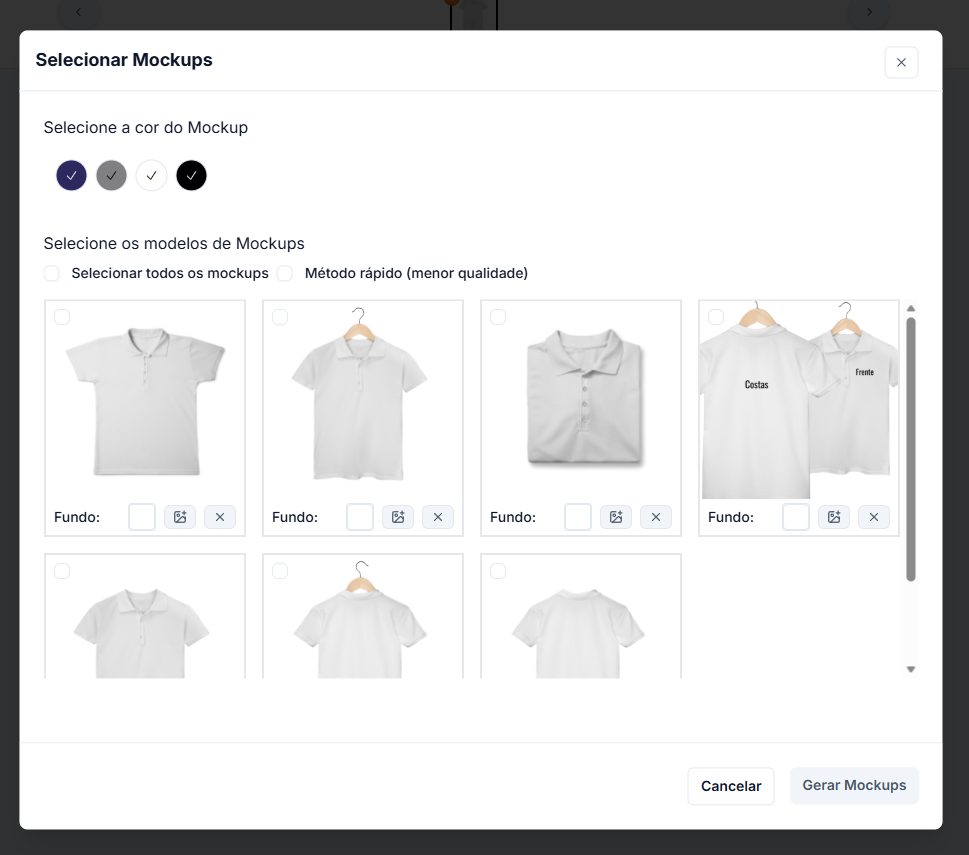
- Escolha os mockups que deseja (ou selecione todos)
- Clique novamente em “Gerar Mockups”
Finalizando
Depois de configurar tudo e gerar os mockups, clique em “Publicar Produto”, no canto superior direito da tela.
Pronto! 🎉 Seu produto já está criado e disponível para venda.
Excluindo Produto
Caso deseje excluir algum produto, o processo é simples, na sua dashboard, no menu lateral Produtos - Meus Produtos, Clique sobre os 3 pontos abaixo da coluna ações, e escolha a última opção Excluir produto.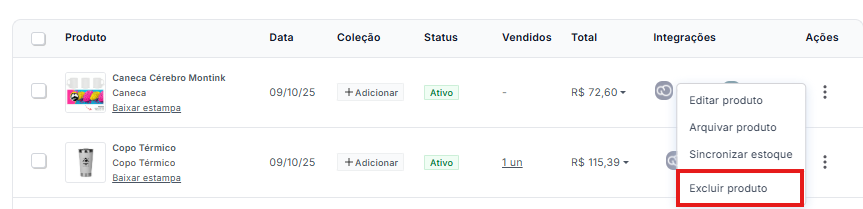
Importante: Antes da exclusão, verifique se não há nenhum pedido em produção com aquele produto, se sim, aguarde ser produzido e enviado para continuar o processo.


